Export du contenu du coffre-fort dans un fichier texte.
L'export du contenu du coffre-fort vers un fichier texte est d'abord conçu pour vous permettre de récupérer une liste de tous vos mots de passe facilement ré-exploitable. Accessoirement, elle permet de modifier le mot de passe du coffre-fort si cette liste est ensuite importer.
Pour augmenter la compréhesion de l'opération d'exporation, nous avons avons peuplé le compartiment
Courriels avec 20 entrées aléatoires.
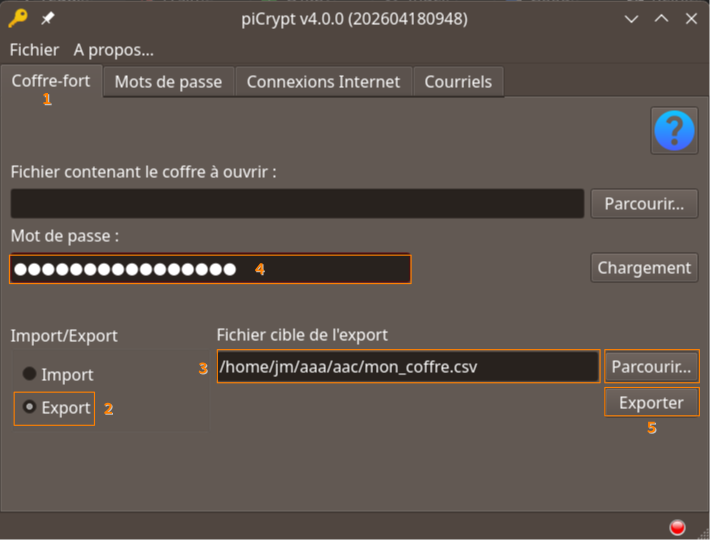
L'exporation demande 5 étapes :
-
Sélection de l'onglet
Coffre-fort; -
Sélection du bouton radio
Export; -
Saisie ou sélection du nom du fichier cible de l'exportation.
Le bouton
Parcourir...peut vous aider dans cette tâche ; - Saisie du mot de passe du coffre-fort (sécurité pour éviter une exportation du coffre-fort à votre insu) ;
-
Actionner le bouton
ExporterSi le fichier cible de l'exportation existe déjà, l'application vous demandera l'autorisation de le remplacer.
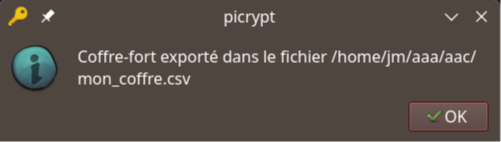
C'est tout ! Une fois le coffre-fort exporté, un compte rendu s'affiche :
Le résultat de l'exportation est un fichier texte composé de parties de compartiment. Chaque partie, si elle-est extraite peut devenir un fichier CSV de format compatible avec l'import d'un seul compartiment.
  rack:Connexions Internet

  Company.com	jm	$jeWrx3Gdefuhb87o
  consectetur	lorem	.Yp_P4HRHgbrHZNlV
  ...
  perferendis	praesent	7]'CXWRZsnX7fLTMo
  lacus	varius	VN6h7AF1Rh4O>KkI[


  rack:Courriels

  lorem	porttitor	@>YC3:m@yAaraVHpv
  ipsum	suscipit	YM6gJA!Xbwz)c$B0@
  ...
  facilisis	sagittis	)*_*Uxyr5eeze8SBh
  tincidunt	pulvinar	&*.'hmCLYJUskJB03
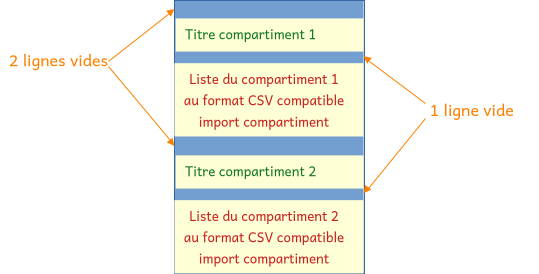
On peut se représenter le fichier exporté comme une juxtaposition d'exports de compartiments.
Chaque export est précédé du titre du compartiment encadré haut et bas par deux lignes vides.
Le titre lui-même est précédé du mot-clef rack:.