Filtrage des entrées.
Il n'est pas rare qu'un compartiment comporte plusieurs dizaines voire centaines de mots de passe. Parcourir la liste page après page est fastidieux et peu sûr.
Pour vous aider, le premier moyen est de trier la colonne où se trouve l'information à chercher. Pour cela rien de plus simple, il suffit de cliquer sur le titre de la colonne. Le titre de colonne constitue une bascule : un premier clic tri dans l'ordre alphabétique inverse (minucules avant majuscules), un second dans l'ordre alphabétique traditionnel (majuscules avant minuscules).
Toutefois si on ne se rappelle plus exactement comment on a nommé l'entrée ou le compte, le tri atteint ses
limites.
C'est pour cela que chaque compartiment dispose d'un mécanisme de filtrage.
Ce mécanisme est constitué de 3 contrôles : un libellé Expression de recherche :,
un champ de saisie de l'expression de recherche et un bouton nommé Filtrage.
L'expression de recherche.
L'expression de recherche est constituée d'autant de sous-expressions que souhaité.
Chaque sous-expression est séparée de la précédente par une virgule.
La virgule se comporte comme l'opérateur booléen AND.
La traduction en langage nuturel de 2 sous-expressions
sous-expression1,sous-expression2 est de la forme :
si sous-expression1 est vraie ET si sous expression2 est vraie ALORS afficher.
Il est donc temps de s'intéresser à la sous-expression. Sa forme générale est :
[[champ][+|-]:]{expression régulière}
Le nom du champ.
Il existe 4 noms de champ :
-
rolequi indique le nom de la colonne Entrée ; -
userqui indique le nom de la colonne Compte ; -
passwordqui indique le nom de la colonne Mot de passe ; -
commentqui indique le nom de la colonne Commentaire ;
Les crochets dans la définition indique que le nom du champ est facultatif.
S'il n'est pas précisé, sa valeur par défaut est role.
Le symbole + ou -
La symbole + signifie que la sous-expression est insensible à la casse des
caractères.
Ainsi si on cherche la lettre A et que + est précisé,
a ou A répondent tous deux à la condition de recherche.
A l'inverse, le signe - indique que la sous-expression est sensible à la casse
des caractères.
Sa définition entre crochets indique que cet opérateur est facultatif.
S'il n'est pas précisé, sa valeur est + (insensibilité à la casse de caractères).
Expression régulière.
Les expressions régulières sont à la base de la plupart des recherches sur du texte. C'est un mécanisme presque aussi ancien que l'informatique et particulièrement efficace. La contre-partie est qu'écrire une expression régulière n'est pas intuitif. Une expression régulière peut être simple comme un fragment de mot (un masque ou pattern) ou très complexe. L'apprentissage des expressions régulières est hors de portée de cet article. Pour plus d'information, consultez Wikipedia. De plus, de très nombreux sites en ligne propose des tutoriels ou des moteurs de test.
Le site regular-expression.info
donne une bonne synthèse de la syntaxe de base.
Par exemple . signifie n'importe quel caractère et
* (quantifieur) signifie 'tous'.
L'association .* signifie donc
tous les caractères.
D'autres symboles sont utiles comme ^ qui signifie début de chaîne de
caractères ou $ qui signifie fin de chaîne de caractères.
Ainsi ^[F|f]ree.* signifie toutes les entrées dont la colonne visée commence par
Free ou free.
Dans le cadre de notre application des expressions régulières simples devraient suffire à chercher ce que vous souhaitez.
On peut maintenant écrire la définition complète d'une expression de recherche :
[[champ][+|-]:]{expression régulière}[,[[champ][+|-]:]{expression régulière}]*
Exemple.
Le mieux est d'illustrer cela par un exemple. Imaginons que nous cherchions toutes les entrées dont le nom de l'entrée contient exactement pe et le compte la lettre t. l'expression de recherche est alors composée de 2 sous-expressions portant sur les colonne Entrée et Compte :
-:pe,user:t
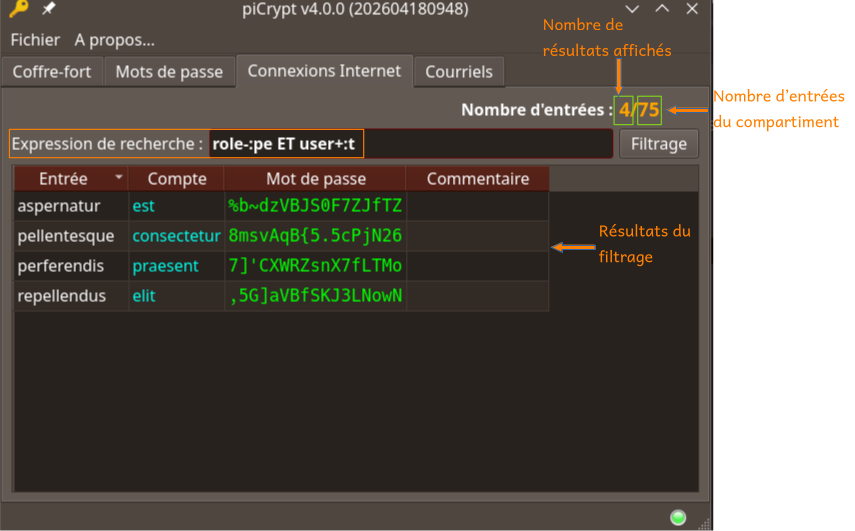
Vous remarquerez que l'expression de filtrage a été "normalisée" en remplaçant les omissions par leur valeur
par défaut et les virgules par des ET pour vous faciliter la compréhension.
Elle ne peut être rejouée en l'état que si vous remplacez les ET par des virgules.
Notez qu'il peut être plus facile d'affiner la recherche sur une même colonne par plusieurs sous-expressions plutôt que de tenter de trouver l'expression régulière complète. Rien n'interdit d'avoir plusieurs sous-expressions sur une même colonne.
Sortie du filtrage.
Pour annuler le filtrage, vous avez 2 possibilités :
-
Supprimer l'expression de recherche et actionner le bouton
Filtrage; -
Faire un clic droit dans la fenêtre de la liste et actionner le choix de menu
Annulation du filtrage par recherche.