Ajout d'un compartiment.
Nous allons poursuivre le tour des fonctions de l'application en nous appuyant sur notre
nouveau coffre.
A ce stade, nous savons l'ouvrir et il contient un compartiment vide nommé
Compartiment 1.
Imaginons que nous souhaitions gérer les mots de passe de nombreux comptes de messagerie.
Nous avons intérêt à séparer ces comptes de messagerie des autres comptes de connexion.
Pour cela, nous allons stocker nos comptes de messagerie dans un compartiment dédié.
La création d'un nouveau compartiment se fait à partir du menu principal :
Nouveau compartiment
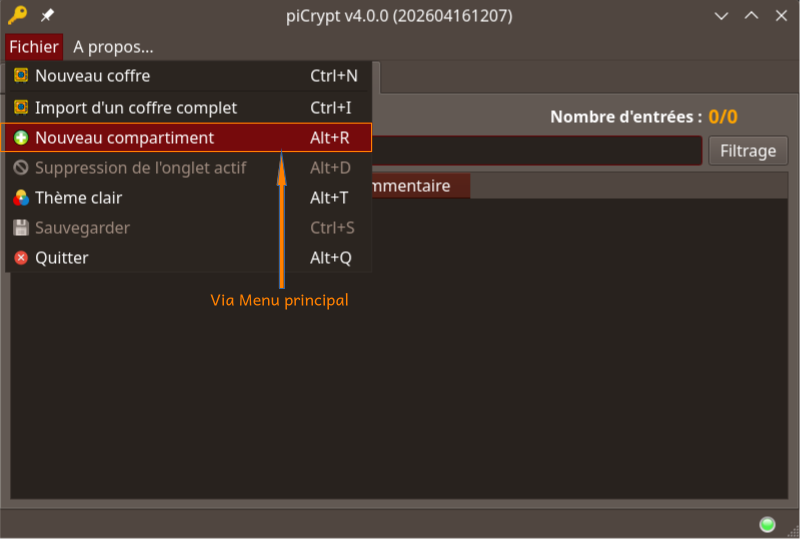
Dès que nous actionnons ce choix du menu principal, le nouveau coffre est créé :
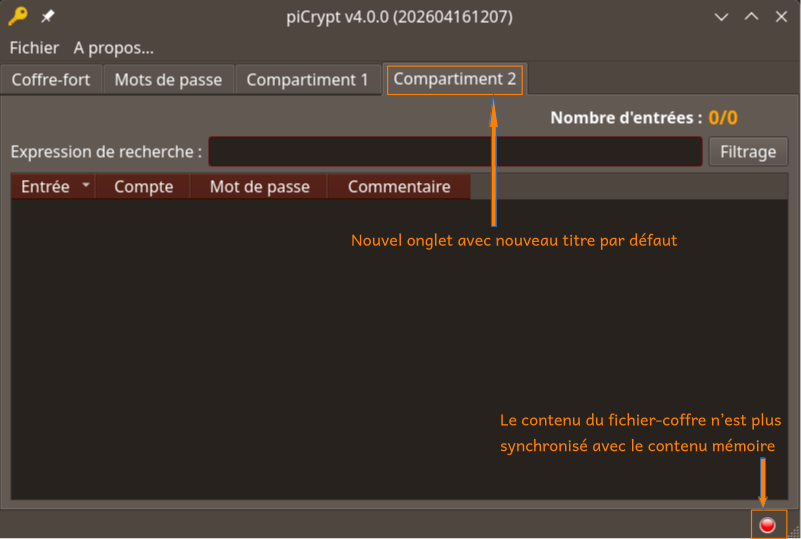
Le nouveau compartiment est nommé Compartiment N où N est un entier immédiatement
supérieur au dernier titre d'onglet Compartiment N-1 existant.
Vous remarquez aussi que la LED en bas à droite est passée de verte à rouge. Cela indique que le contenu du coffre en mémoire est différent du contenu du fichier-coffre sur disque. A ce stade, il serait plus sûr de sauvegarder notre coffre-fort.