Création d'un nouveau coffre-fort.
Avec cet article, nous entrons dans le coeur de l'application : le coffre-fort. Pour un nouvel utilisateur, tout commence avec la création d'un nouveau coffre fort.
Préalablement, l'utilisateur doit réfléchir à un mot de passe comprenant au moins 7 caractères dont au moins une minuscule, au moins une majuscule, au moins un chiffre et au moins un caractère spécial. Il peut faire appel pour cela au générateur de mots de passe.
Son mot de passe choisi (et celui-là, il devra le mémoriser), il invoque le choix Nouveau coffre du menu principal.
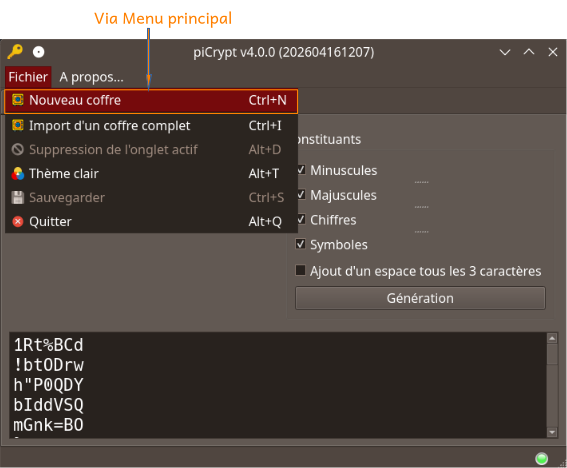
Dès que vous avez actionné ce choix de menu, une nouvelle fenêtre s'affiche. Il s'agit d'une fenêtre modale, c'est à dire une fenêtre qui interdit toute interaction avec une autre fenêtre tant qu'elle n'est pas fermée.
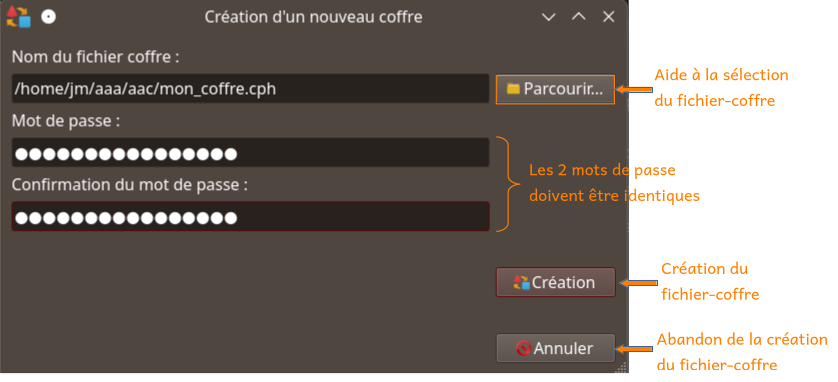
Dans cette fnêtre vous devez saisir :
- Le nom du fichier chiffré qui contiendra vos mots de passe. Pour vous aider, vous pouvez utiliser le bouton à droite du champ de saisie qui permet de parcourir le système de fichier à la recherche du répertoire sur lequel créé le fichier-coffre dont vous devrez saisir le nom.
- Votre mot de passe conforme à la règle spécifiée plus haut.
- La confirmation de votre mot de passe. Il est recommandé de saisir à la main cette confirmation. Si vous perdez le mot de passe de votre coffre-fort, votre fichier-coffre sera définitivement perdu. Il n'y a aucun moyen ni porte dérobée pour court-circuiter le mot de passe et accéder aux données. En effet, le mot de passe constitue de manière indirecte la clef de chiffrement du fichier-coffre.
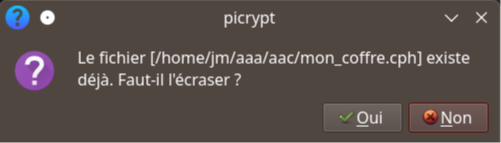
Si le fichier-coffre existe déjà, un message vous préviendra et vous demandera s'il faut vraiment le remplacer :
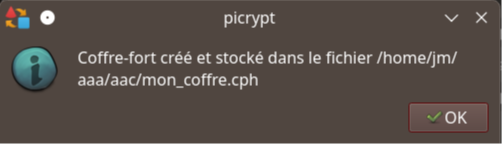
Une fois le nouveau fichier coffre créé, un message vous en informe :
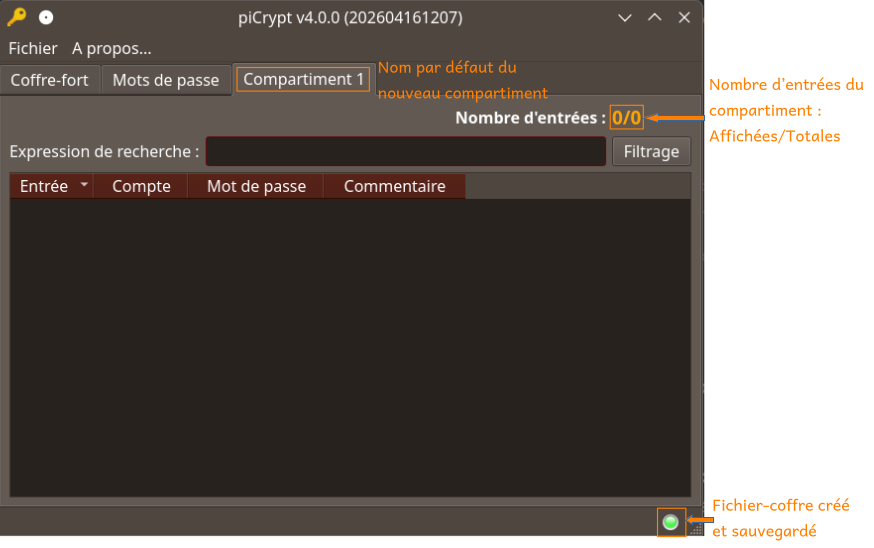
A l'issue de la création du coffre la fenêtre principale change d'aspect. On constate qu'un nouvel onglet nommé Compartiment 1 a été ajouté et est affiché. Sur cet onglet on remarque qu'il n'y a encore aucune entrée et que le fichier-coffre a non seulement été créé mais qu'ila été aussi sauvegardé :
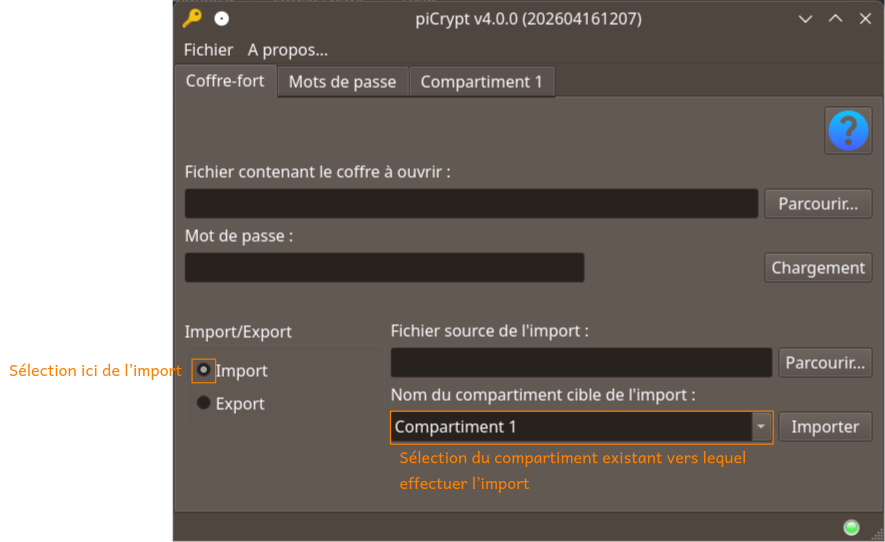
Si l'on revient sur le premier onglet, ce dernier a aussi été modifié. On peut désormais exporter le coffre ou importer des données dans le nouveau compartiment :
A ce stade, le coffre ne contient rien mais il est ouvert.