Ajout d'une entrée.
Pour faciliter la compréhension de la procédure, nous allons imaginer devoir créer un compte de connexion à un
site fictif dont l'URL de connexion est https://www.company.com/login.
Nous identifierons cette entrée avec le rôle Company.com.
Pour l'instant notre coffre-fort dispose de deux compartiments vides :
Connexions Internet et Courriels.
Chaque onglet dispose des contrôles de saisie nécessaires à la création d'une nouvelle entrée. Avant de plonger dans le vif du sujet nous devons réfléchir à un mot de passe. La plupart des sites ont des règles spécifiques quant à la composition des mots de passe. Notre site fictif impose un minimum de 11 caractères dont au moins une lettre, un chiffre et deux caractères spéciaux.
Après avoir ouvert le coffre, nous activons l'onglet mots de passe.
Nous paramétrons les critères de formation pour être au plus proche de la règle ci-dessus :
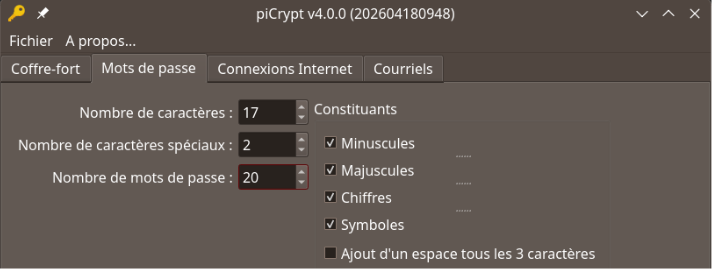
Nous pourrions générer une liste de mots de passe et en copier un mais nous alons procéder autrement.
-
Activons le compartiment du coffre auquel ajouter une nouvelle entrée (ici
Connexions Internet). -
Faites un clic droit dans la fenêtre d'affichage des entrées. Un menu surgissant (popup) apparaît :
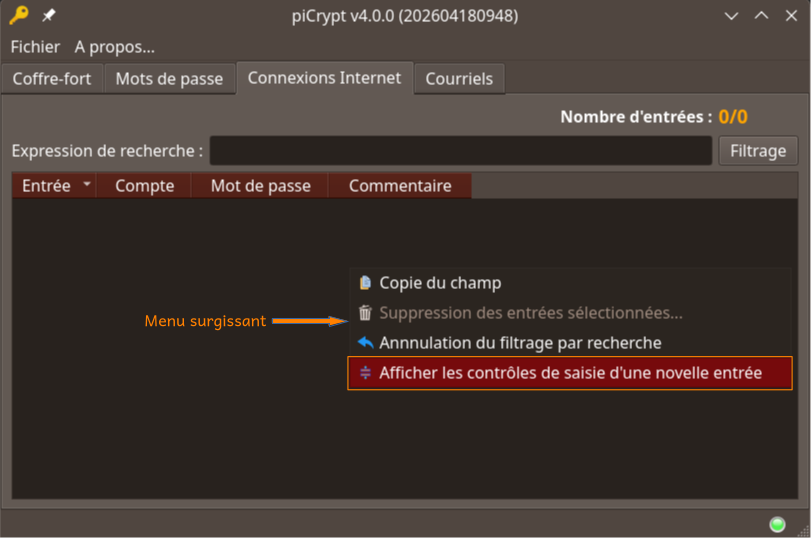
En actionnant ce choix de menu, les contrôles de saisie de création d'une nouvelle entrée s'affichent.
- Commencer par renseigner les différents champs de saisie à l'exception du mot de passe.
-
Actionner le bouton
Générerpour peupler le contrôle de liste déroulante de 20 mots de passe dans le respect des critères de formation fixés dans l'ongletmots de passe. Il suffit d'ouvrir cette liste pour en choisir un parmi ceux qui ont été générés : 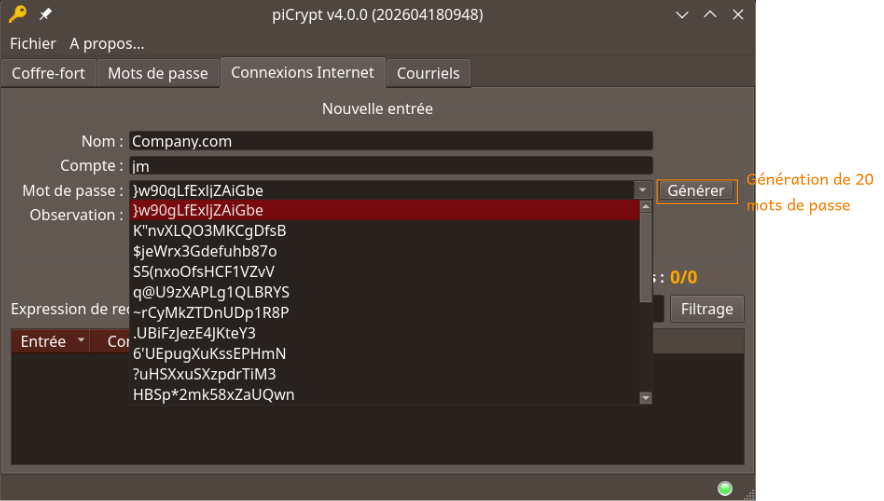
-
Une fois les saisies achevées, actionnez le bouton
Insertionpour ajouter la nouvelle entrée à la liste des entrées du compartiment.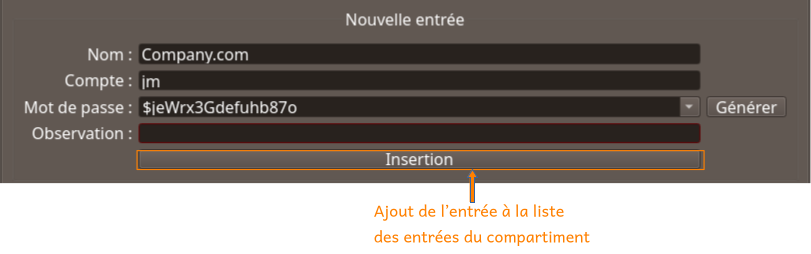
Seul le champ du nom de l'entrée est obligatoire. De plus, il doit être unique dans un compartiment donné.
Après l'action sur le bouton
Insertion, la nouvelle entrée apparait dans la liste. Il est possible maintenant de masquer les contrôles de saisie pour augmenter la taille visible de la liste en faisant apparaitre le menu surgisssant par un clic droit sur la liste. L'intitulé du choix de menu est maintenant :Masquer les contrôles de saisie d'une nouvelle entrée
Deux choses peuvent être remarquées au niveau de l'interface graphique :
- tout d'abord, et sans surprise, la création d'une nouvelle entrée dans un compartiment fait basculer le statut de l'état de synchronisation du fichier-coffre avec son contenu mémoire. Ainsi, si la LED de statut était verte, elle devient rouge pour signaler la nécessité d'une sauvegarde.
-
Le
Nombre d'entréesest incrémenté d'une unité. Notez que si le filtrage est actif et que la nouvelle entrée est éliminée par le filtre, seul le nombre total d'entrées est incrémenté.